- この画面は最初の1回だけ表示されます。
- ふゆこ・なつこ連携が済んだ後では表示されません。 代わって操作画面が表示されます。
- 招待するユーザの人数には、制限はありません。
- 当たり前のことですが、「招待するユーザのメールアドレス」は予め請負者側から通知されている必要があります。
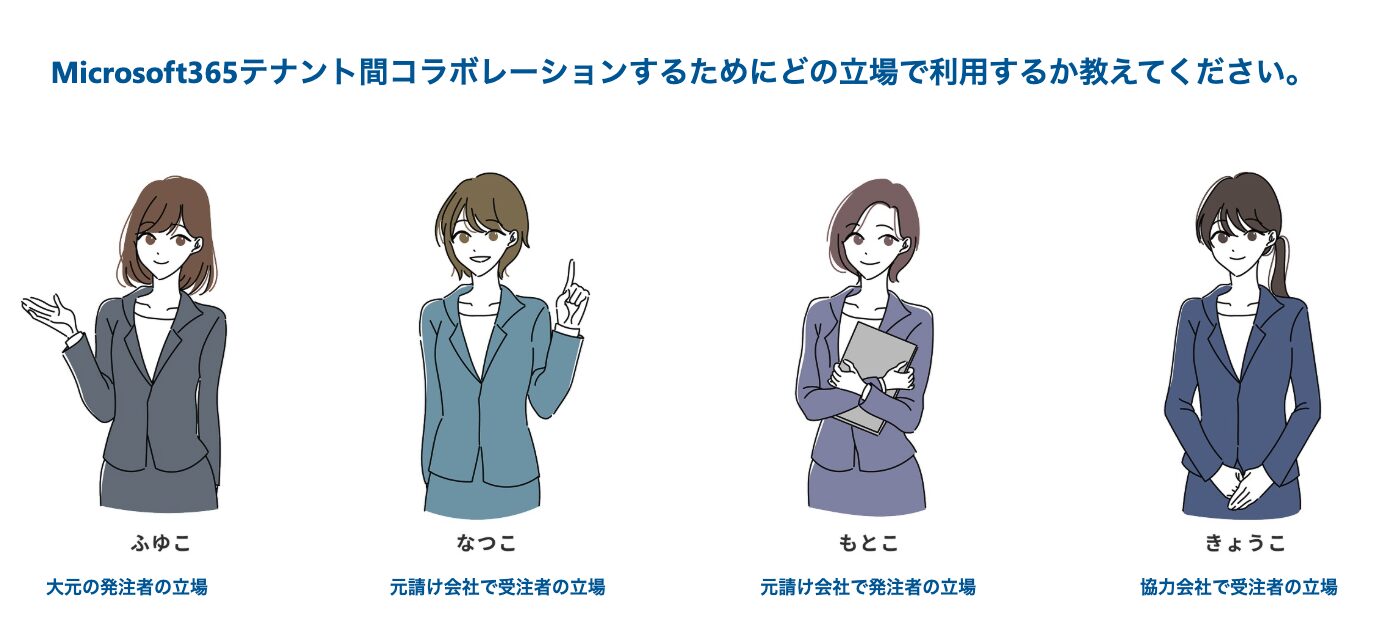
- 「なつこ」をクリックしてください
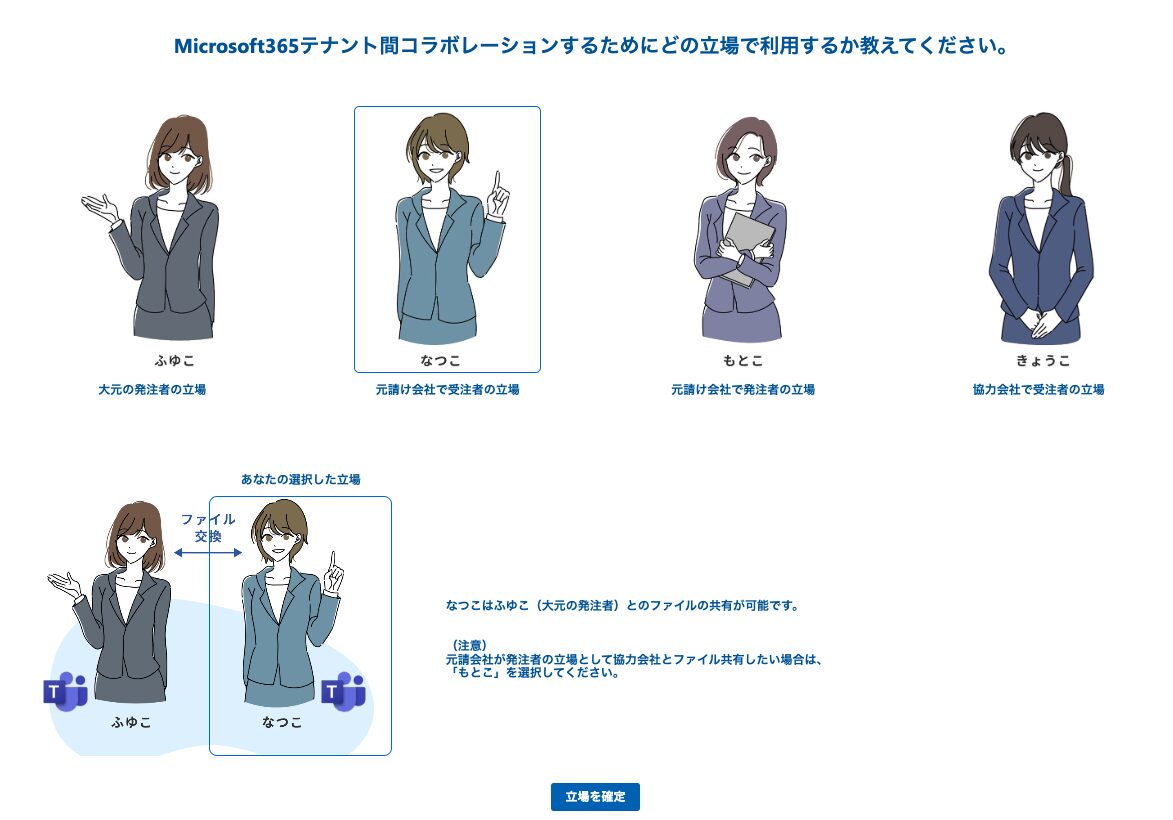
- 選択した立場の説明と、「立場を確定」のボタンが表示されます
- 「立場を確定」をクリックしてください
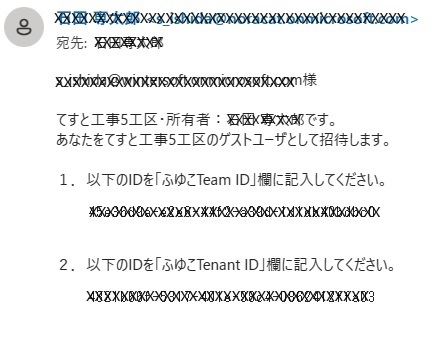
- 左のようなメールがふゆこから送信されるので、メールが送信されているのを確認してからフォルダツリーを作成してください
- この画面は最初の1回だけ表示されます。
- この画面手順の最後(4番目)「作成」ボタンクリックでふゆこ・なつこの連携が完了します。
- 以降は操作画面が表示されます。
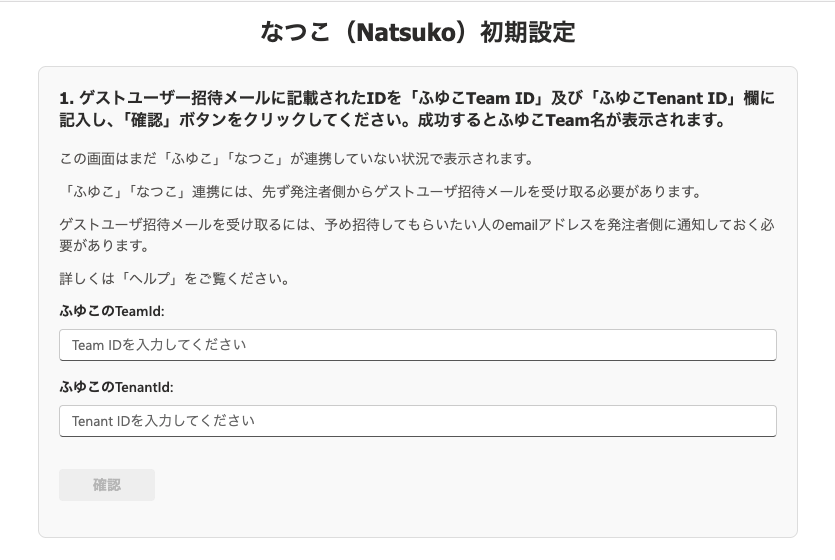
1.下図のようなゲストユーザ招待メールが発注者側から届きますから、ふゆこTeamsID及びふゆこTenantIDにコピペし、確認ボタンをクリックしてください。 成功すると、ふゆこTeams名が表示されます。
当たり前のことですが、ゲストユーザ招待メールアドレスは請負者側から発注者側へ予め通知しておく必要があります。
ゲストユーザとして招待してもらう人数に制限はありません。
注意! TeamsID と TenantID を間違えないでください。
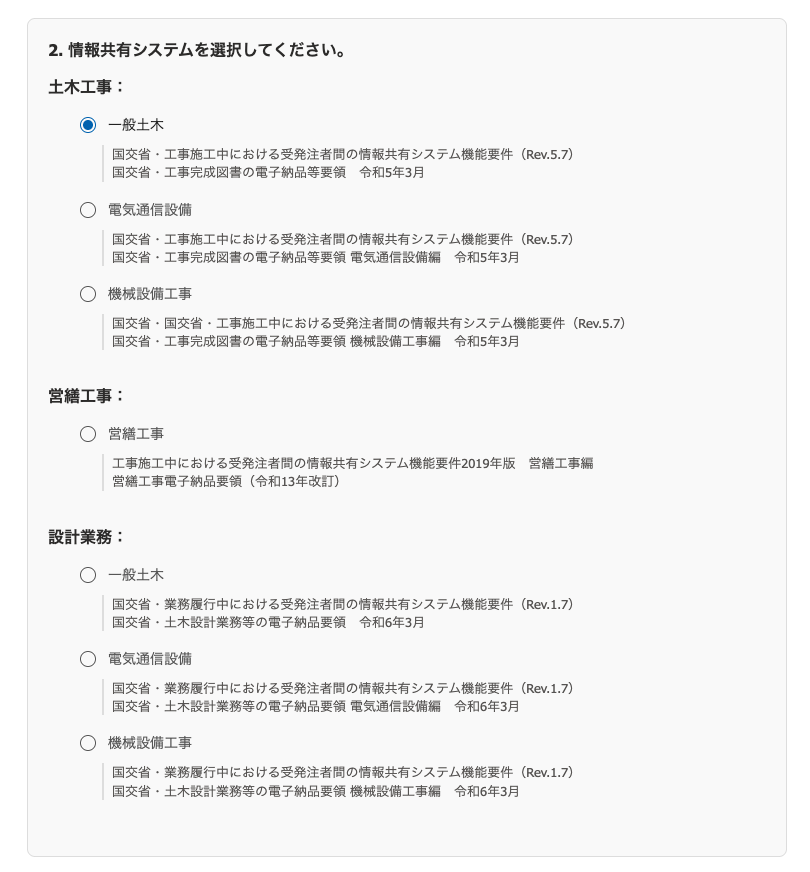
2.情報共有システムを選択します。
左図では、土木工事ー>一般土木を選択しています。
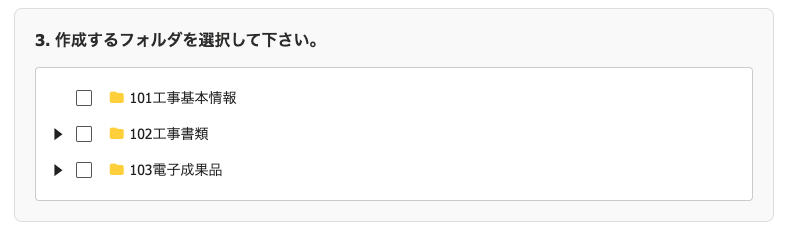
3.作成するフォルダをツリーから選択します。
フォルダは後からでも追加できます。
フォルダは一般チャンネルに作成されます。

4.最後に作成ボタンをクリックします。
なつこは対応する発注者側Teamsにも同一フォルダを作成します。
以上でふゆことなつこは連携して動作するようになります。
連携に成功すると、なつこのトップページが表示されます。