
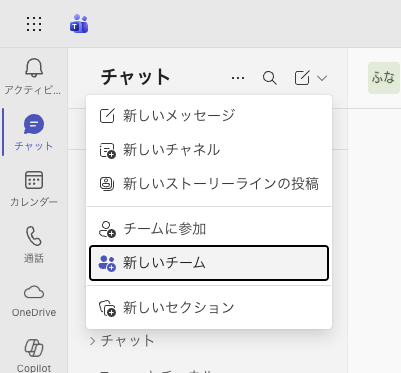
1.下矢印記号をクリックし、ドロップダウンから「新しいチーム」をクリック
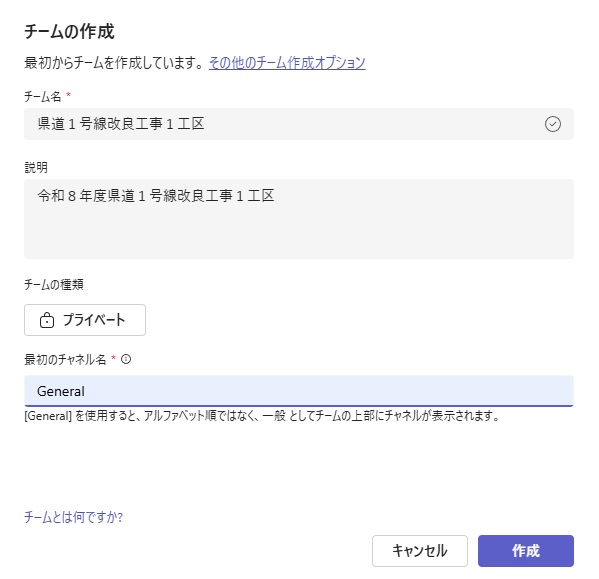

- 参考!名前を[一般に設定する]をクリックすると[General]が記入されます
2.「チームの作成」ダイアログ表示されます
- 「チーム名」は工事名略称をお勧めします
- 「チーム名」は発注者側・請負者側が異なっていても、「ふゆこ・なつこ間」、「もとこ・きょうこ間」で問題なく連携できますが、同一名にしておく方が何かと便利です。
- 「説明」欄に工事名正式名称を記入することをお勧めします
- 「説明」欄は空白でも構いません
- 「チームの種類」は必ず「プライベート」としてください
- 「最初のチャンネル名」欄は「General」としてください
※「最初のチャンネル名」は「General」でなければアプリが動作しません。必ず「General」にしてください
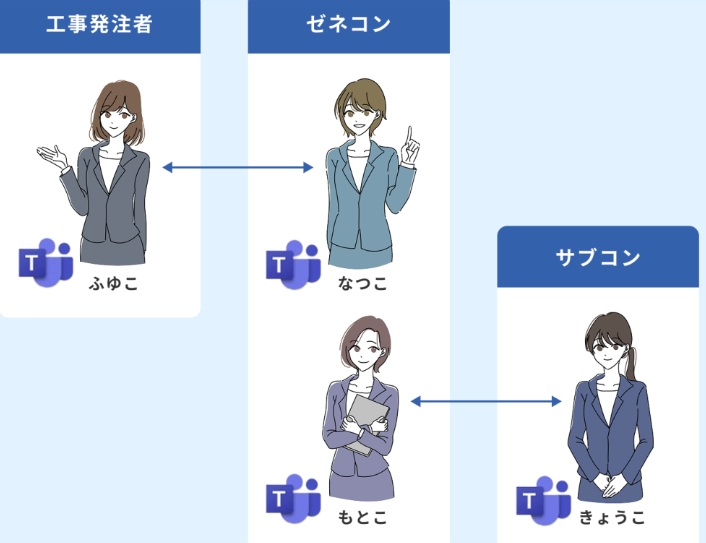
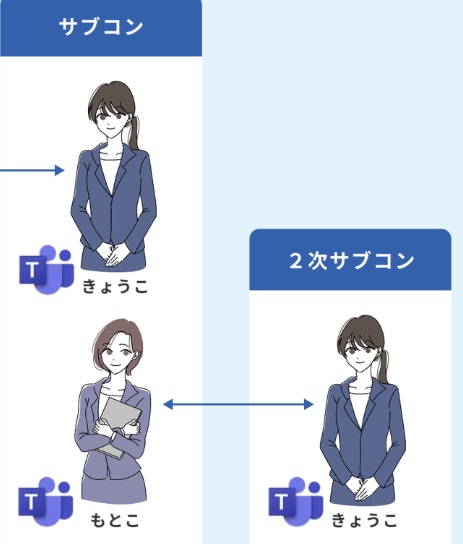
- 下図のようにゼネコンがなつこともとこを使う場合、サブコンがきょうこともとこを使う場合があります。
- この場合チーム名は下のようにして区分することが出来ます。
- 県道1号線改良工事1工区なつこ
- 県道1号線改良工事1工区もとこ
- 県道1号線改良工事1工区きょうこ
- 県道1号線改良工事1工区もとこ
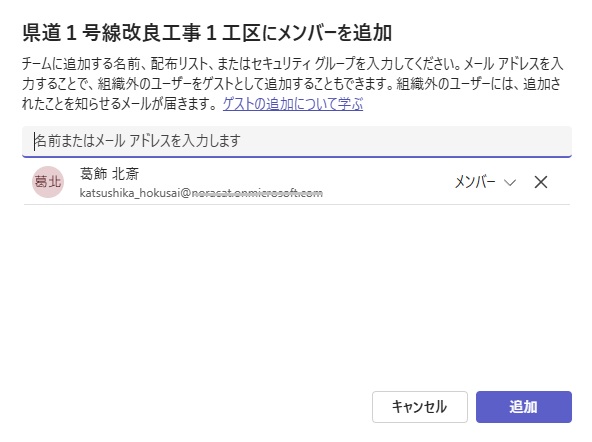
3.「・・・にメンバーを追加」ダイアログが表示されます
- 「名前またはメールアドレスを入力します」欄を記入します。
- メンバー追加は後からでも可能です。
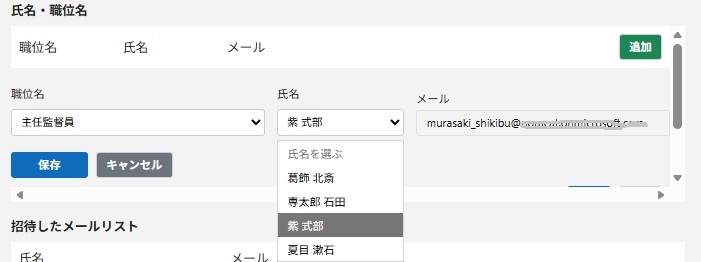
- ここで追加されたメンバーは下図のように、氏名・職位名マスタで使用されます。
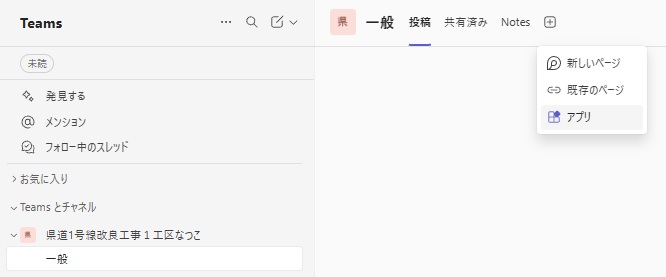
4.左図のようにチームが作成されています
- 「一般」チャンネルを選択し、「プラス」記号をクリックし、「アプリ」をクリックします
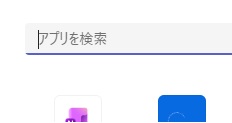
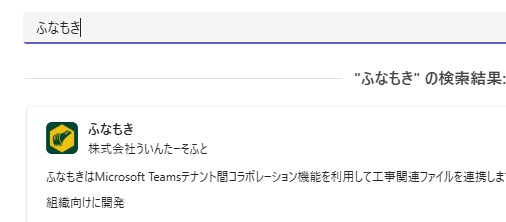
5.「アプリを検索」画面が表示されます
- 「ふなもき」と入力すると左図のとおり、”ふなもき”の検索結果が表示されます。
- 検索結果欄をクリックします。
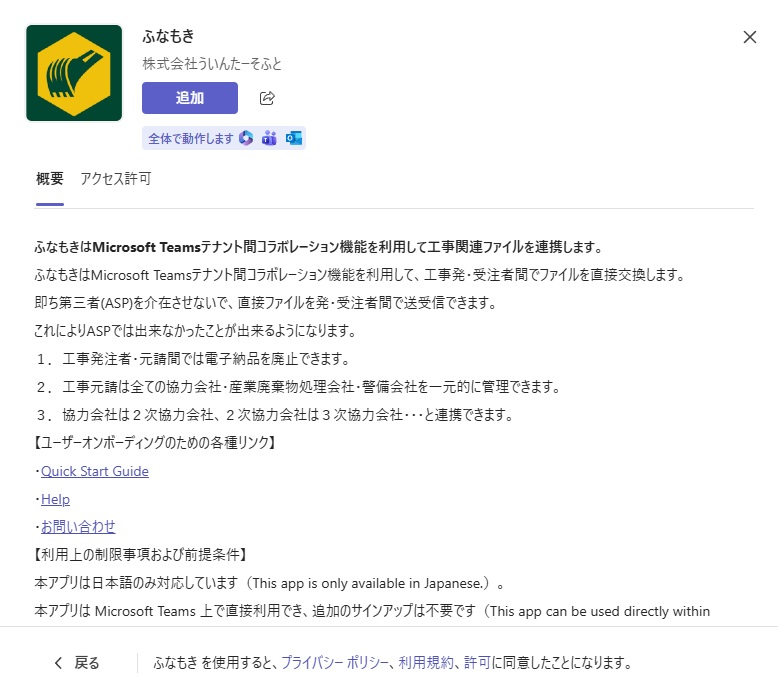
6.左図の画面が表示されます
- 「追加」をクリックします。
- この後の手順