
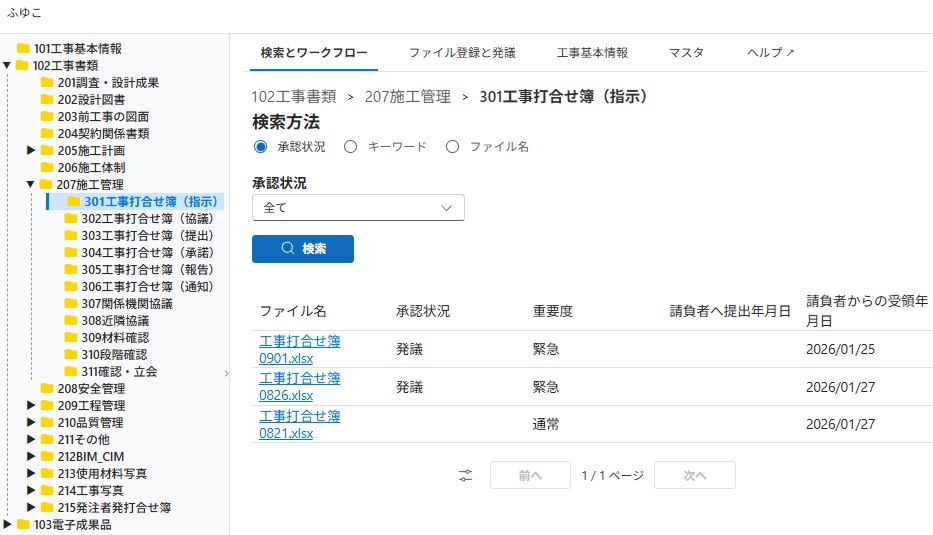
検索手順
- 1.左パネルからフォルダ選択
- 2.「承認状況」「キーワード」「ファイル名」で検索できます。 検索ボタンクリックで検索結果が一覧表示されます。
- 3.任意のファイル名をクリックすると各個表示が開始されます。
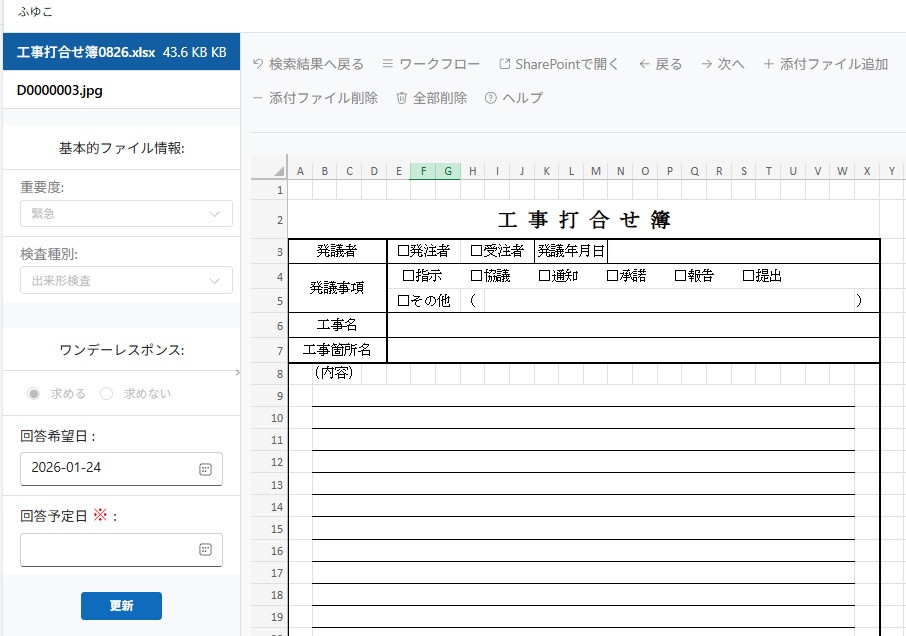
各個表示画面
- 左パネル上段には一件書類が表示されます。 左図では2個のファイルが表示されています。 任意のファイルをクリックすると、右パネルにファイル内容が表示されます。
- J-LandXML5、IFC、P21、SFCファイル表示は、次バージョンで対応します。
- ツールバー説明
- ワークフロー :ワークフローが左からドロワー表示されます。
- SharePointで開くー>ファイル編集が可能です。
- 添付ファイル追加:添付ファイルを追加します。
- 添付ファイル削除:添付ファイルを削除します。
- 全部削除:鑑ファイルと添付ファイル全部を削除します。
- 基本的ファイル情報
- キーワード登録数の上限はありません。
- 「保存」ボタンー>基本的ファイル情報の編集結果を保存します。
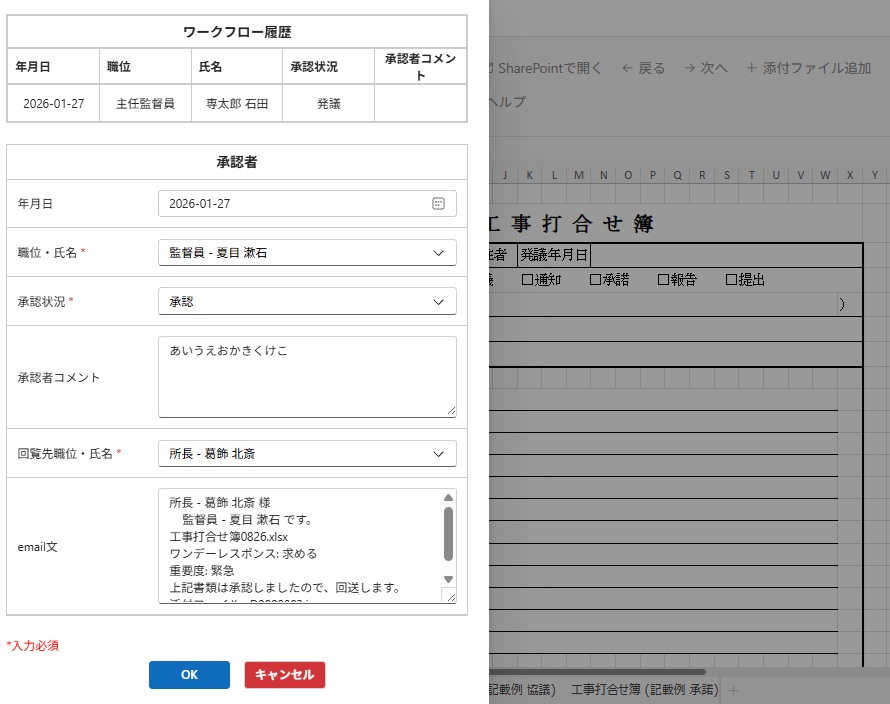
ワークフロー1(発注者内ワークフロー)
- 上段にはワークフロー履歴が表示されます。 この欄は編集できません。
- 下段:
- 承認者の職位・氏名を選択します。
- 承認状況を選択します。 この欄のドロップダウンは、マスタ「承認状況」で作成します。
- 承認者コメント欄は自由に編集できます。 空白でも構いません。
- 回覧先職位・氏名を選択します。
- 職位・氏名と回覧先職位・氏名ドロップボックスには、職位・氏名マスタが表示されます。
- メール内容は編集できます。
- OKボタンクリックで登録されます。
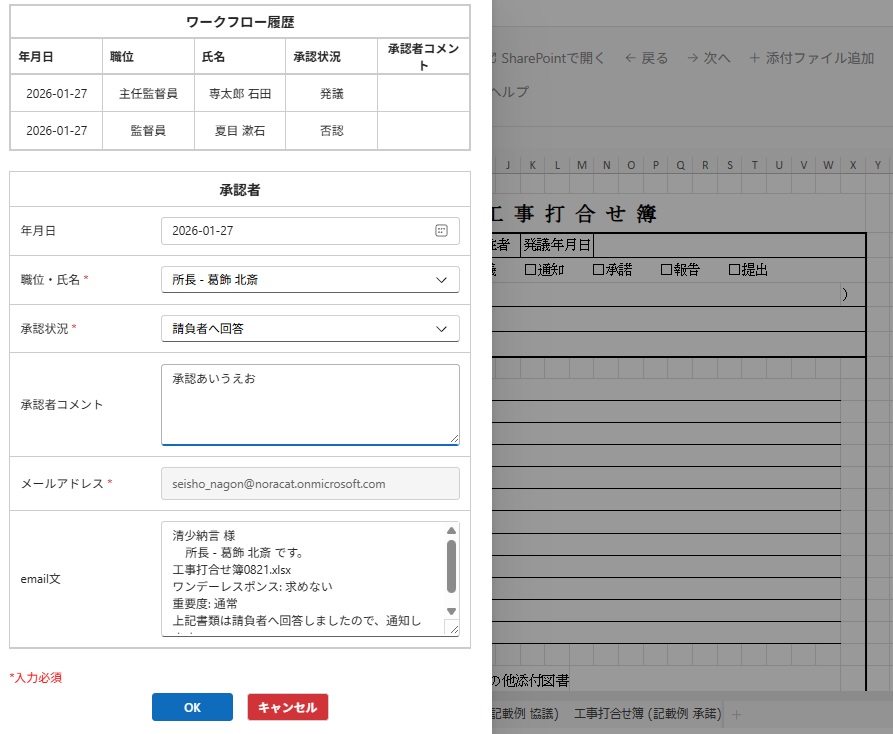
ワークフロー2 (請負者へ回答)
- 承認欄ドロップボックスから「請負者へ回答」を選択
- 「請負者へ回答」はマスタで登録されています。この項目はマスタで削除できません。
- メールアドレス欄はマスタ「請負者側窓口メールアドレス」が自動記入されています。
- email文が表示されます。email文は編集できます。
- OKボタンクリックで請負者側(なつこ)にemailを送信します。