
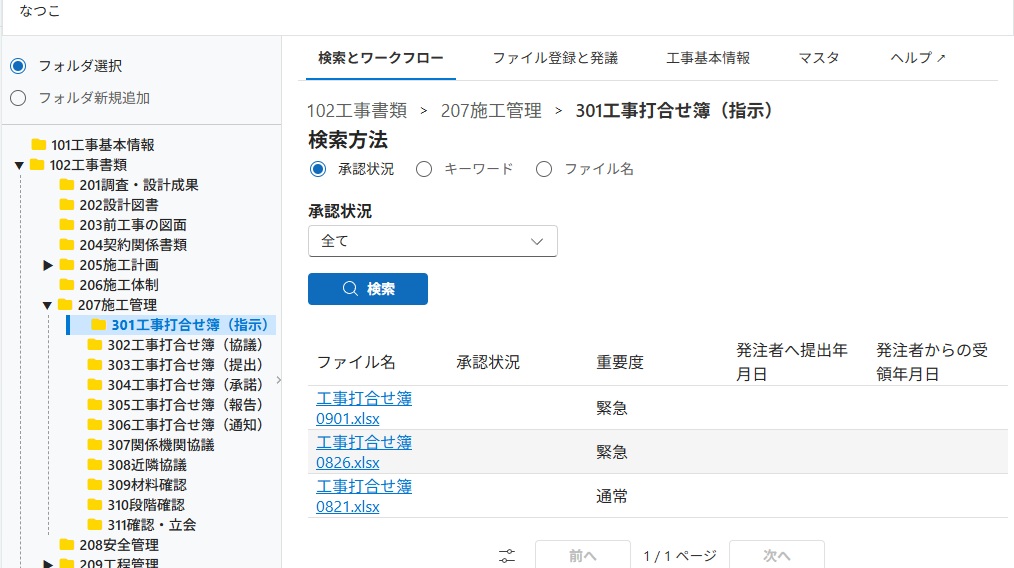
- 検索手順
- 1.左パネルからフォルダ選択
- 2.「承認状況」「キーワード」「ファイル名」で検索できます。 検索ボタンクリックで検索結果が一覧表示されます。
- 3.任意のファイル名をクリックすると各個表示が開始されます。
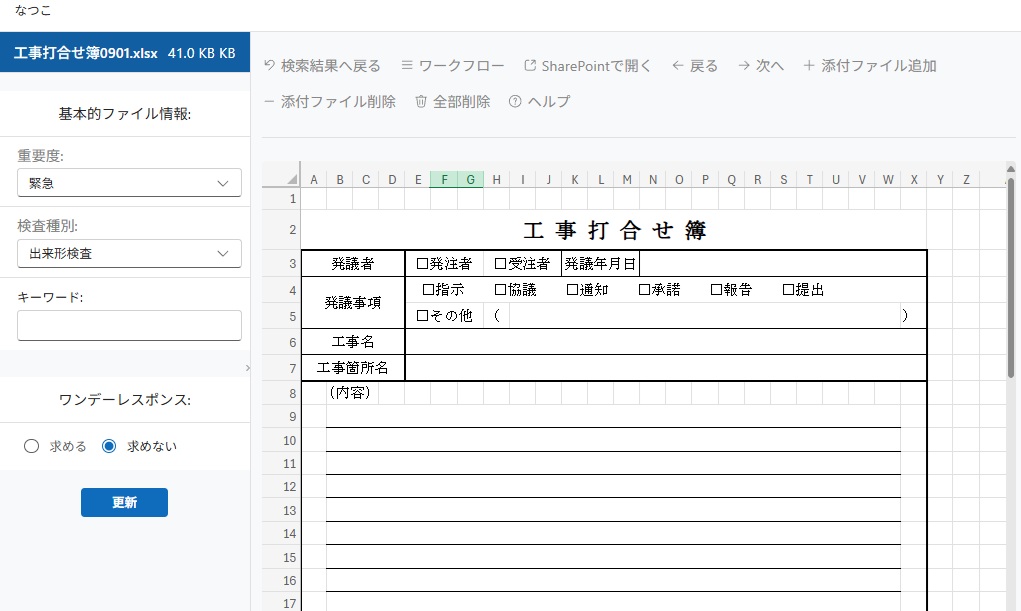
上図で選択したファイルが基本的ファイル情報と共に表示されます。
- メニュー項目
- ワークフロー :ワークフローが左からドロワー表示されます。
- SharePointで開くー>ファイル編集が可能です。
- 戻るー>検索結果一覧で選択したファイルの前のファイルを表示します。以後次々と表示してゆきます。 最初まで来た場合は最後行が表示されます。
- 次へー>検索結果一覧で選択したファイルの次のファイルを表示します。以後次々と表示してゆきます。 最後まで来た場合は最初行が表示されます。
- 添付ファイル追加:添付ファイルを追加します。
- 添付ファイル削除:添付ファイルを削除します。
- 全部削除:鑑ファイルと添付ファイル全部を削除します。
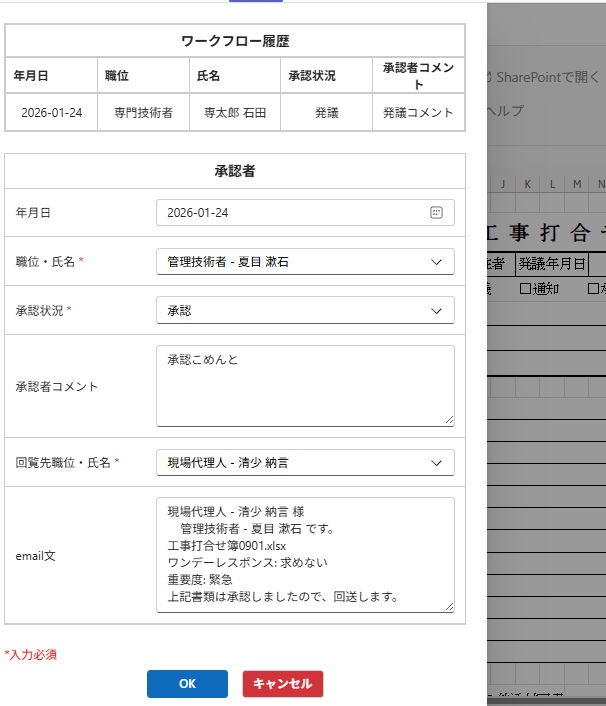
1.ワークフロー(社内)
- 上段にはワークフロー履歴が表示されます。 この欄は編集できません。
- 下段:
- 承認者の職位・氏名を選択します。
- 承認状況を選択します。 この欄のドロップダウンは、マスタ「承認状況」で作成します。
- 承認者コメント欄は自由に編集できます。 空白でも構いません。
- 回覧先職位・氏名を選択します。
- 職位・氏名と回覧先職位・氏名ドロップボックスには、職位・氏名マスタが表示されます。
- メール内容は編集できます。
- OKボタンクリックで登録されます。
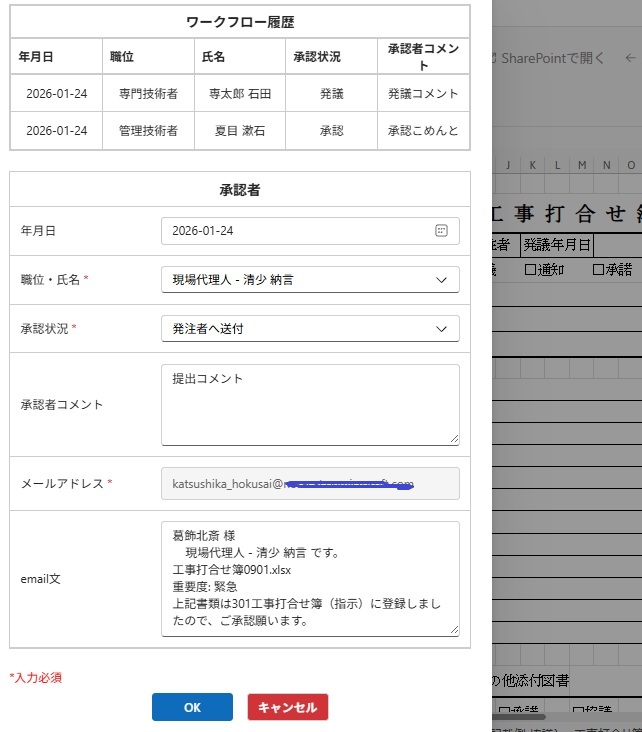
2.ワークフロー(発注者へ送付)
- 承認状況:「発注者へ送付」を選択します。
- メールアドレス欄はマスタ「発注者側窓口」が自動記入されています。
- メール内容は編集できます。
- OKボタンクリックでふゆこへ送付されます。
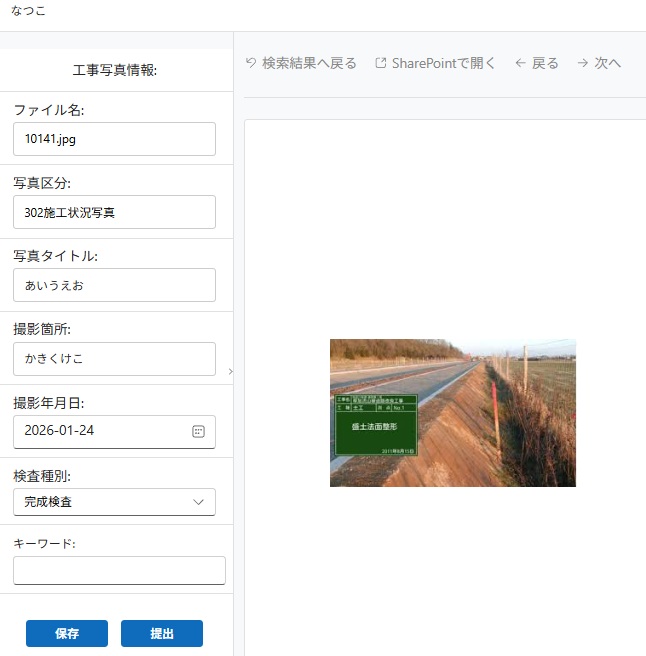
写真提出
- 写真の場合はワークフローはありません。
- 発注者へ提出する場合は「提出」ボタンをクリックします。