
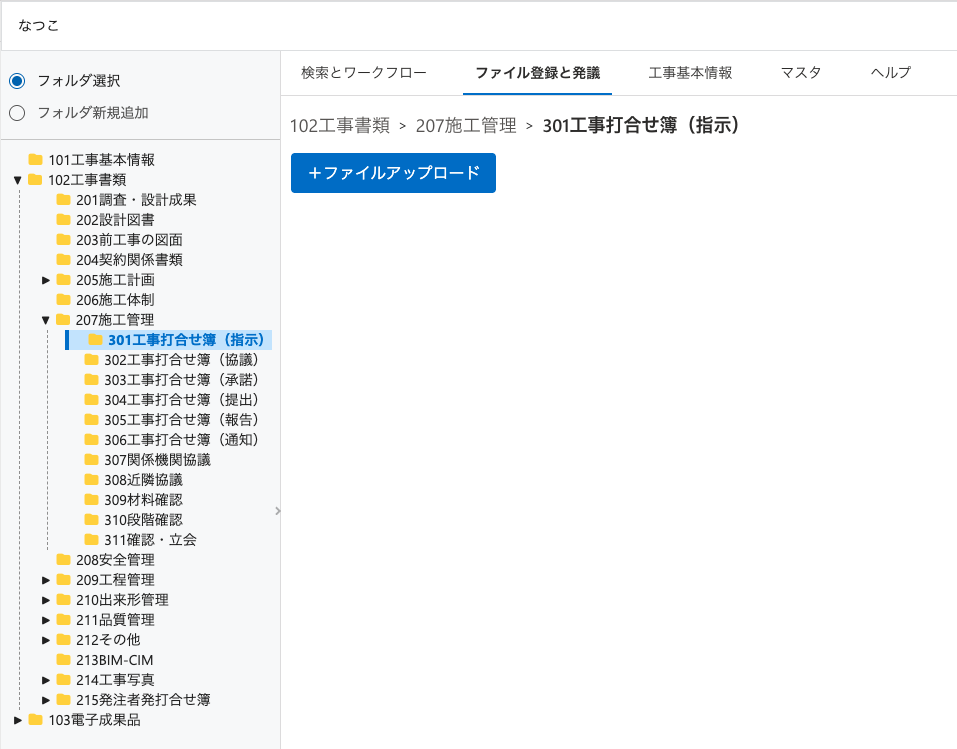
- 1.左パネルから登録するフォルダを選択
- 右パネル最上部に選択フォルダ名が表示されます。
- 2.「ファイルアップロード」ボタンクリック
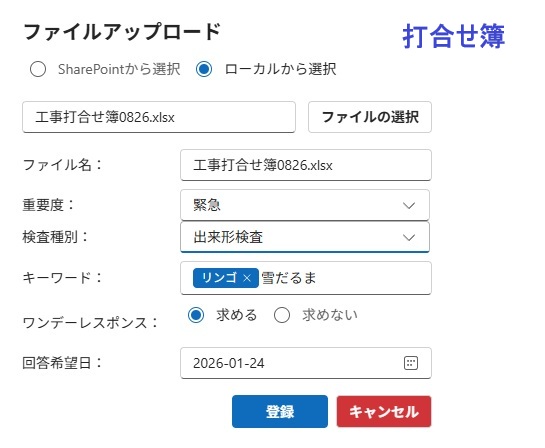
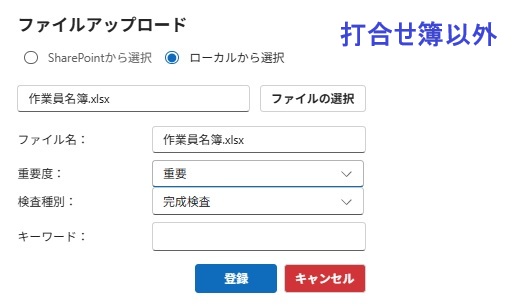
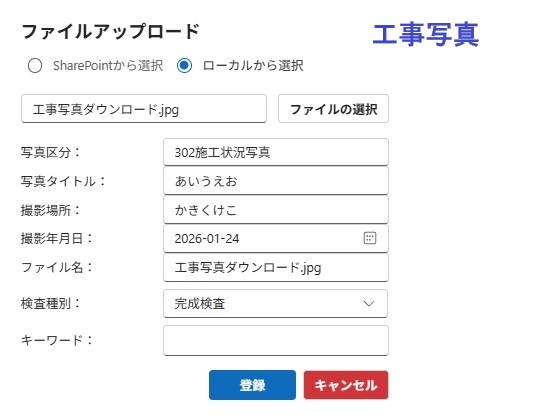
上図で「ファイルアップロード」ボタンをクリックすると、「ファイルアップロード」ダイアログが表示されます。
- 「ファイルアップロード」ダイアログはファイル用途により3種類あります。 即ち「打合せ簿」「打合せ簿以外」「工事写真」用です。
- 「工事打合せ簿」の場合、ワンデーレスポンス「求める」「求めない」があります。
- SharePointから選択ー>Team共有済タブに登録されているファイル
- ローカルから選択ー>ローカルPCに保管されているファイル
- ここでは鑑ファイルのみをアップロードしてください。 添付ファイルはこの後の段階で追加します。
- キーワード欄には複数のキーワードを登録できます。 登録されると青地に白抜きに反転します。 左図では「リンゴ」は登録されますが、「雪だるま」は登録されません。
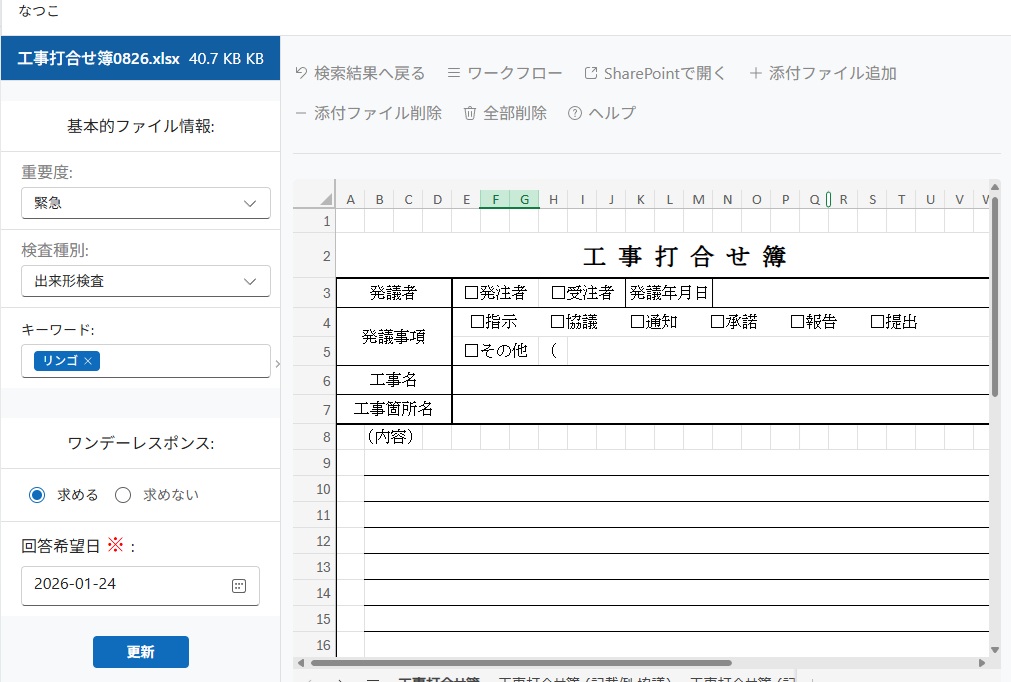
上図で登録ボタンをクリックすると、左図のようにたった今登録したファイルが基本的ファイル情報と共に表示されます。
メニュー項目
ワークフロー :ワークフロー(発議者)が左からドロワー表示されます。
SharePointで開くー>ファイル編集が可能です。
添付ファイル追加:添付ファイルを追加します。
添付ファイル削除:添付ファイルを削除します。
全部削除:鑑ファイルと添付ファイル全部を削除します。
/
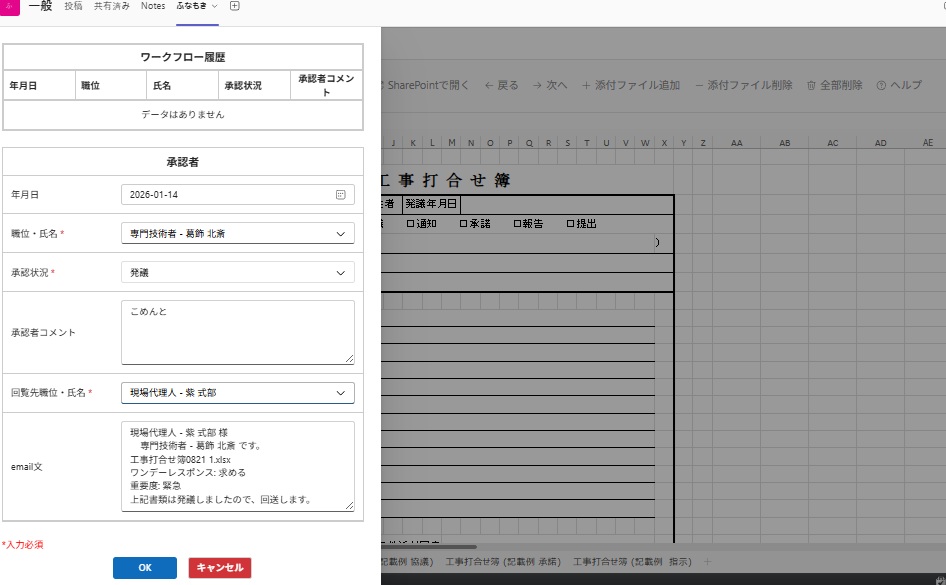
ワークフロー(発議者)
- 職位・氏名欄:ドロップダウンから選択
- ドロップダウン表示項目はマスタで登録します。
- 承認状況欄は「発議」で固定されています。。
- 回覧先職位・氏名欄:ドロップダウンから選択
- 選択するとemail文が表示されます。 email文は編集できます。
- OKボタンで回覧先にemailが送信されます。
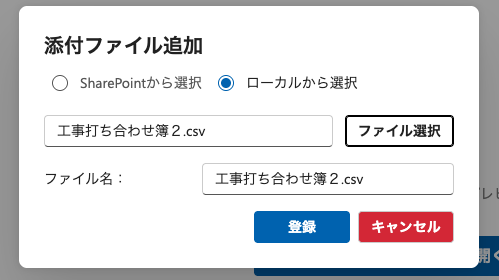
添付ファイル追加ダイアログ
- 必要数いくらでも追加できます。
- 検索・各個表示の段階でも添付ファイルを追加できます。