
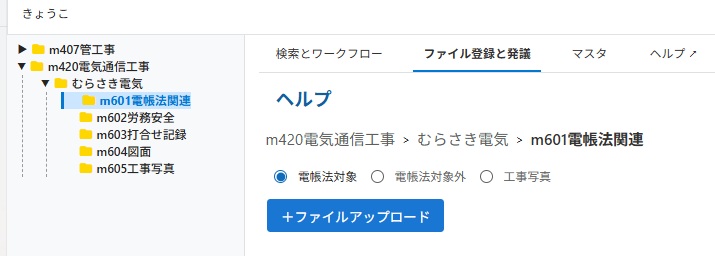
- 1.メニューから電帳法対象・電帳法対象外・工事写真を選択
- 注意‼ 電帳法対象と電帳法対象外を間違えないようにしてください。 後で訂正できません。
- 2.左パネルから登録するフォルダを選択
- 3.ファイルアップロードボタンをクリック
/
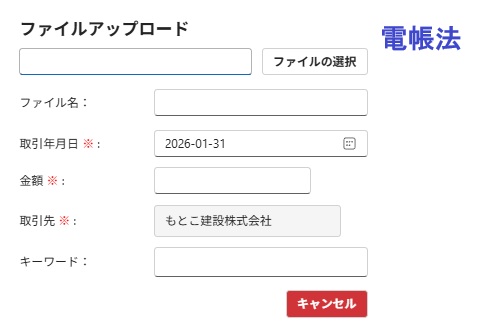
- 上図で「ファイルアップロード」ボタンをクリックすると、左図の「ファイルアップロード」ダイアログが表示されます。
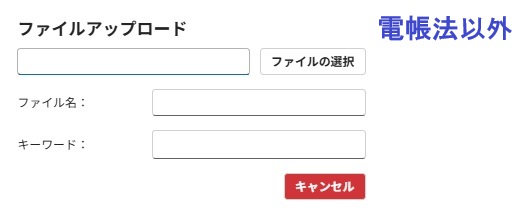
- 「ファイルアップロード」ダイアログはファイル用途により3種類あります。 即ち「電帳法」「電帳法以外」「工事写真」用です。
- ここでは鑑ファイルのみをアップロードしてください。 添付ファイルはこの後の段階で追加します。
- キーワード欄には複数のキーワードを登録できます。
- 注意!Teams共有済みタブは「新規」と「アップロード」機能がありますが、これらの機能は使わないでください。ふゆこは対応できません。 即ちファイルアップロードは必ずふゆこで行って下さい。
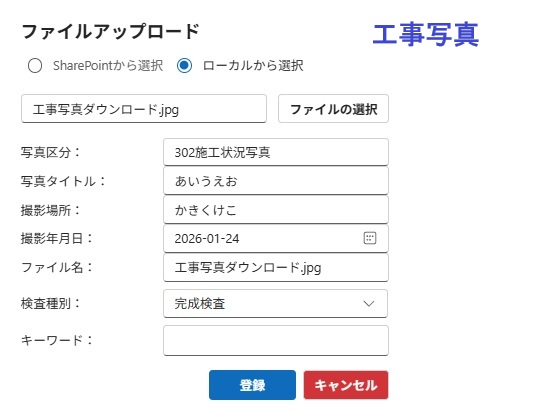
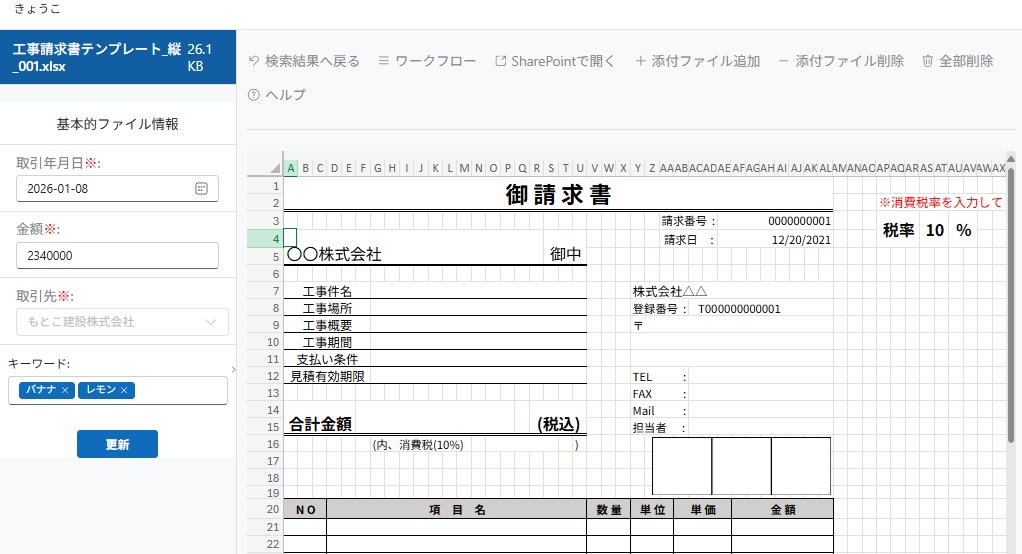
- 上図で登録ボタンをクリックすると、左図のようにたった今登録したファイルが基本的ファイル情報と共に表示されます。
- メニュー項目
- ワークフロー :ワークフロー(発議者)が左からドロワー表示されます。
- SharePointで開くー>ファイル編集が可能です。
- 添付ファイル追加:添付ファイルを追加します。
- 添付ファイル削除:添付ファイルを削除します。
- 全部削除:鑑ファイルと添付ファイル全部を削除します。
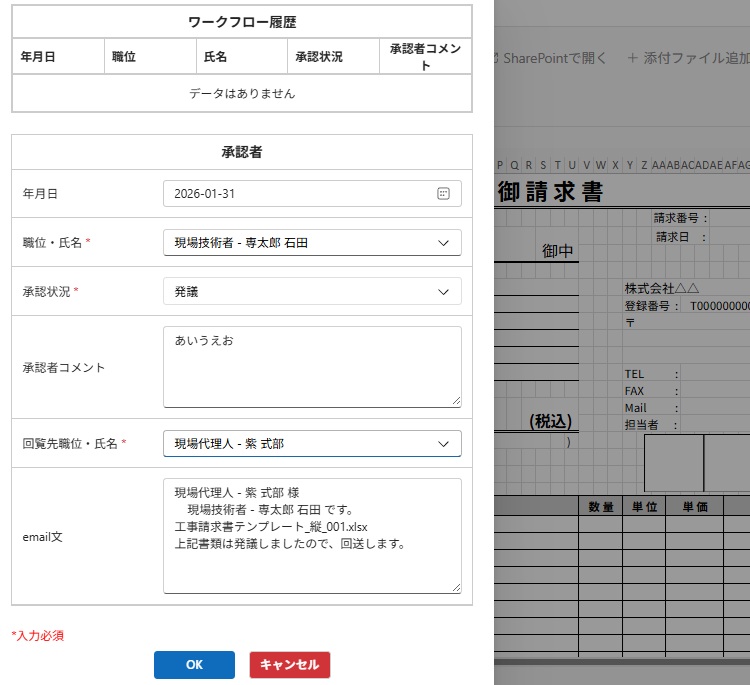
- ワークフロー(発議者)
- 職位・氏名欄:ドロップダウンから選択
- ドロップダウン表示項目はマスタで登録します。
- 承認状況欄は「発議」で固定されています。。
- 回覧先職位・氏名欄:ドロップダウンから選択
- 選択するとemail文が表示されます。 email文は編集できます。
- OKボタンで回覧先にemailが送信されます。
- 注意
- 工事写真の場合、ワークフローはありません。
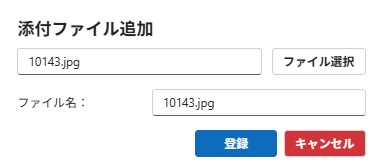
- 添付ファイル追加ダイアログ
- 必要数いくらでも追加できます。
- 検索・各個表示の段階でも添付ファイルを追加できます。